Manualul utilizatorului
CATCHWAVE ERP · versiunea 2.90.0 · noiembrie 2026
Tot ce ai nevoie ca să lucrezi zilnic cu aplicația: clienți, oferte, facturi, încasări, contabilitate, echipă și automatizări, explicat pas cu pas, pe drumul unui client.
Cuprins
- Cum începi
- Interfața
- Ziua de lucru
- Clienți și oportunități
- Oferte, comenzi și facturi
- Email, WhatsApp și cereri de pe site
- Clienți noi
- Licitații publice
- Lucrări, stocuri și furnizori
- Bani: facturare, încasări, RO e-Factura
- Contabilitate, declarații și salarii
- Rezultate și rapoarte
- Asistentul AI și pilotul automat
- Echipa și accesul
- Setări și conexiuni
- Datele tale în siguranță
- Licență, abonament și actualizări
- Întrebări frecvente
Capturile de ecran folosesc date demonstrative. Ce vezi la tine depinde de modulele pornite și de drepturile contului tău.
Cum începi
CATCHWAVE ERP rulează pe calculatorul tău și se deschide în browser, la o adresă locală. Datele stau într-un singur fișier, în dosarul de date al aplicației, nu pe un server străin. Merge și fără internet; internetul e necesar doar pentru serviciile pe care le conectezi tu (email, RO e-Factura, ANAF, AI).
Instalarea
- Rulează CATCHWAVE-ERP-Setup-2.90.0.exe și urmează asistentul. Nu sunt necesare drepturi de administrator. Poți alege scurtătura pe Desktop și pornirea odată cu Windows.
- Dacă Windows afișează „Windows a protejat computerul”, apasă Mai multe informații, apoi Rulează oricum.
- După instalare, aplicația pornește singură. Apare imaginea CATCHWAVE, apoi browserul se deschide la
http://127.0.0.1:8770/.
Pașii detaliați, cerințele de sistem și varianta portabilă (fără instalare) sunt în Ghidul de instalare (PDF), livrat împreună cu aplicația.
Configurarea la prima pornire
O instalare nouă se deschide cu asistentul de configurare, în 5 pași. Fiecare pas se poate sări și relua oricând din Setări → Primii pași → Configurarea pas cu pas.
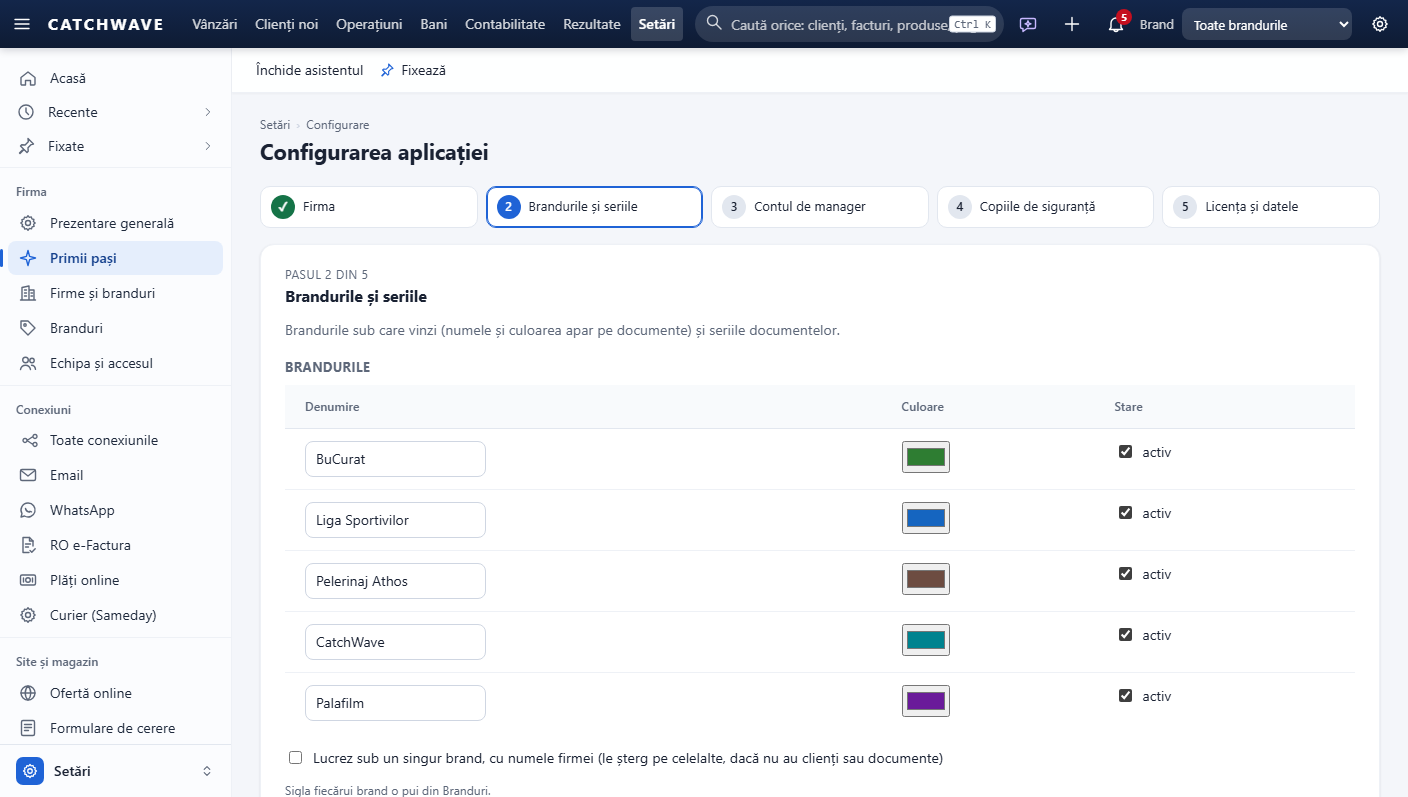
- Firma. Scrii CUI-ul; denumirea, adresa și numărul de la Registrul Comerțului vin singure din ANAF. Completezi IBAN-ul și banca, care apar pe facturi.
- Brandurile și seriile. Numele și culoarea fiecărui brand (apar pe oferte și facturi) și seriile documentelor. Dacă lucrezi sub un singur nume, bifează „Lucrez sub un singur brand”.
- Contul de manager. Îți faci parola. Modul echipă (mai mulți oameni) îl poți porni acum sau mai târziu.
- Copiile de siguranță. Alegi un al doilea loc pentru copii: stick, disc extern sau dosarul OneDrive. Opțional, le criptezi cu o parolă.
- Licența și datele. Introduci licența (sau rămâi în perioada de probă) și imporți clienții și produsele dintr-un fișier Excel sau CSV.
Fereastra de control și iconița de lângă ceas
Cât timp aplicația e pornită, are o iconiță lângă ceasul Windows. Dublu-clic pe ea deschide aplicația în browser. Clic dreapta deschide un meniu cu Azi de sunat, Copii de siguranță, Fereastra de control, Dosarul de date și Oprește aplicația. Fereastra de control se poate închide cu X: aplicația rămâne pornită. Ca să o închizi de tot, alege Oprește aplicația.
Interfața
Aplicația e împărțită după muncă, nu după module. Toate ecranele au aceeași așezare, deci ce înveți pe o pagină se aplică peste tot.
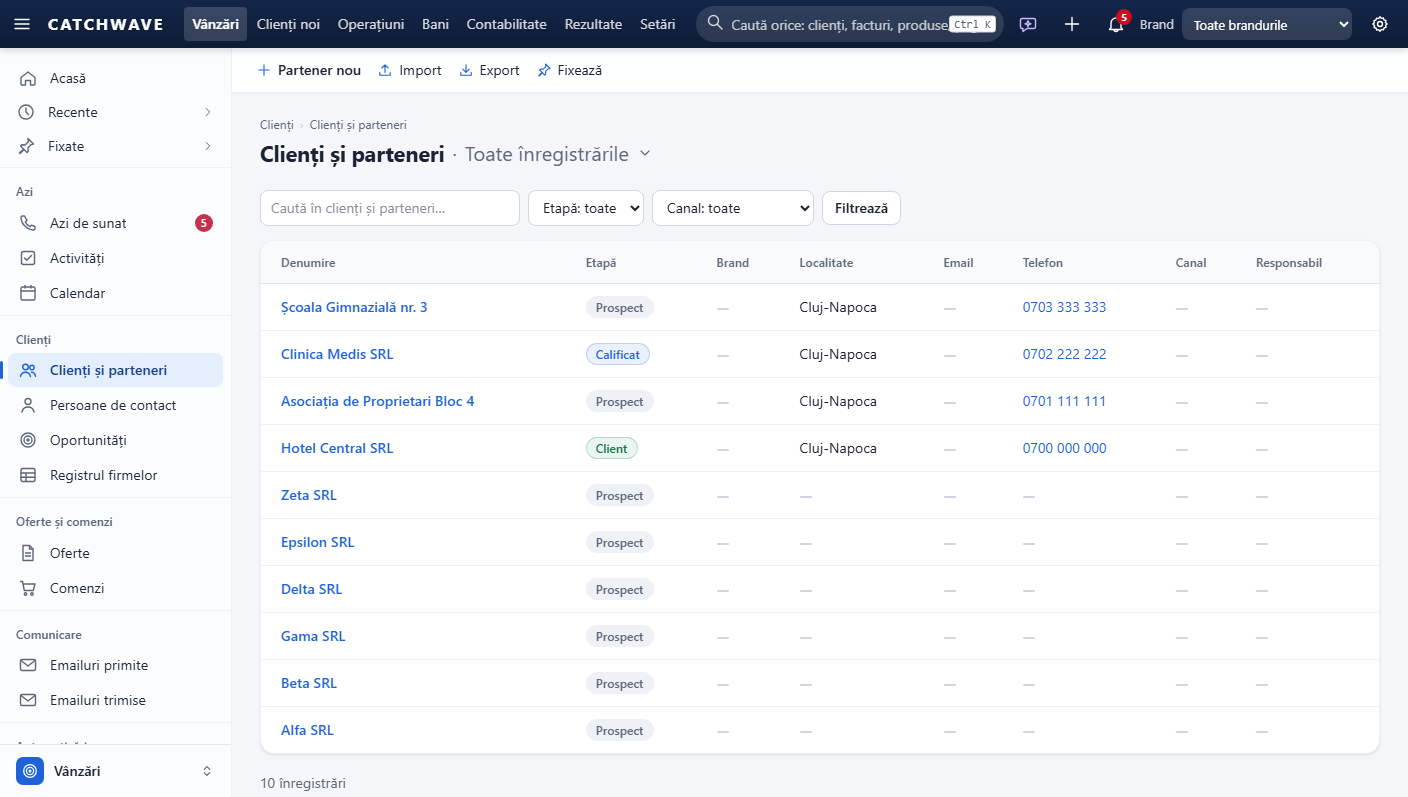
Cele patru zone ale ecranului
Bara de sus
Cele 7 zone de lucru, căutarea în toată aplicația, butonul de chat cu asistentul, + (creează rapid), clopoțelul cu ce ai de făcut, alegerea brandului și setările.Meniul lateral
Acasă, Recente (ultimele înregistrări deschise), Fixate (paginile fixate de tine), apoi grupurile zonei curente. Jos, comutatorul de zone și mărimea textului.Bara de comenzi
Acțiunile paginii, mereu în aceeași ordine: întâi acțiunea principală, apoi Creează, apoi restul. Comenzile care șterg sau anulează stau la urmă, cu roșu.Conținutul
Listele au vizualizări (un clic pe titlu: Toate, Ale mele, pe etape). Fișa unei înregistrări are sus câmpurile cheie, iar în dreapta cardurile legate.Cele 7 zone de lucru
| Zona | Ce găsești |
|---|---|
| Vânzări | Azi de sunat, activități, calendar, clienți, persoane de contact, oportunități, oferte, comenzi, magazine online, emailuri, WhatsApp, automatizări |
| Clienți noi | Caută clienți, prospecți de lucrat, baza de organizații, exploratorul web, licitațiile, harta, importul |
| Operațiuni | Lucrări și echipe, produse, gestiuni, mișcări de stoc, furnizori |
| Bani | Facturi emise, facturi recurente, RO e-Factura, casa de marcat, încasări, extras bancar, plăți către furnizori |
| Contabilitate | Luna contabilă, registre, declarații, salarii, închiderea anului, configurarea |
| Rezultate | Conversie, rapoarte, reclame, obiective, ce a funcționat, tabloul echipei, Valoarea ERP |
| Setări | Firma, echipa, conexiunile, site și magazin, AI și căutare, date și siguranță, personalizare, licență |
Scurtături care economisesc timp
- Ctrl + K sau /: Caută orice. Găsește acțiuni („factură nouă”), pagini („extras”), clienți (după nume, CUI, telefon), documente (după număr), produse și oportunități. Săgețile aleg, Enter deschide, Esc închide. Merge și fără diacritice.
- Fixează din bara de comenzi pune pagina în „Fixate”, ca s-o ai la un clic.
- A−, A, A+, A++ în subsolul meniului schimbă mărimea textului; alegerea se ține minte.
- Câmpurile de legătură (Client, Produs) se completează scriind câteva litere: alegi din sugestii cu săgețile și Enter.
Anulează
După acțiunile obișnuite (Am sunat, Amână, ștergerea unui client, a unei activități sau a unei ciorne), mesajul de confirmare are butonul Anulează, valabil 15 minute. Documentele emise nu se șterg: se stornează.
Ziua de lucru
Aplicația îți spune în fiecare dimineață ce contează azi, ordonat după bani și urgență. Nu trebuie să cauți prin liste.
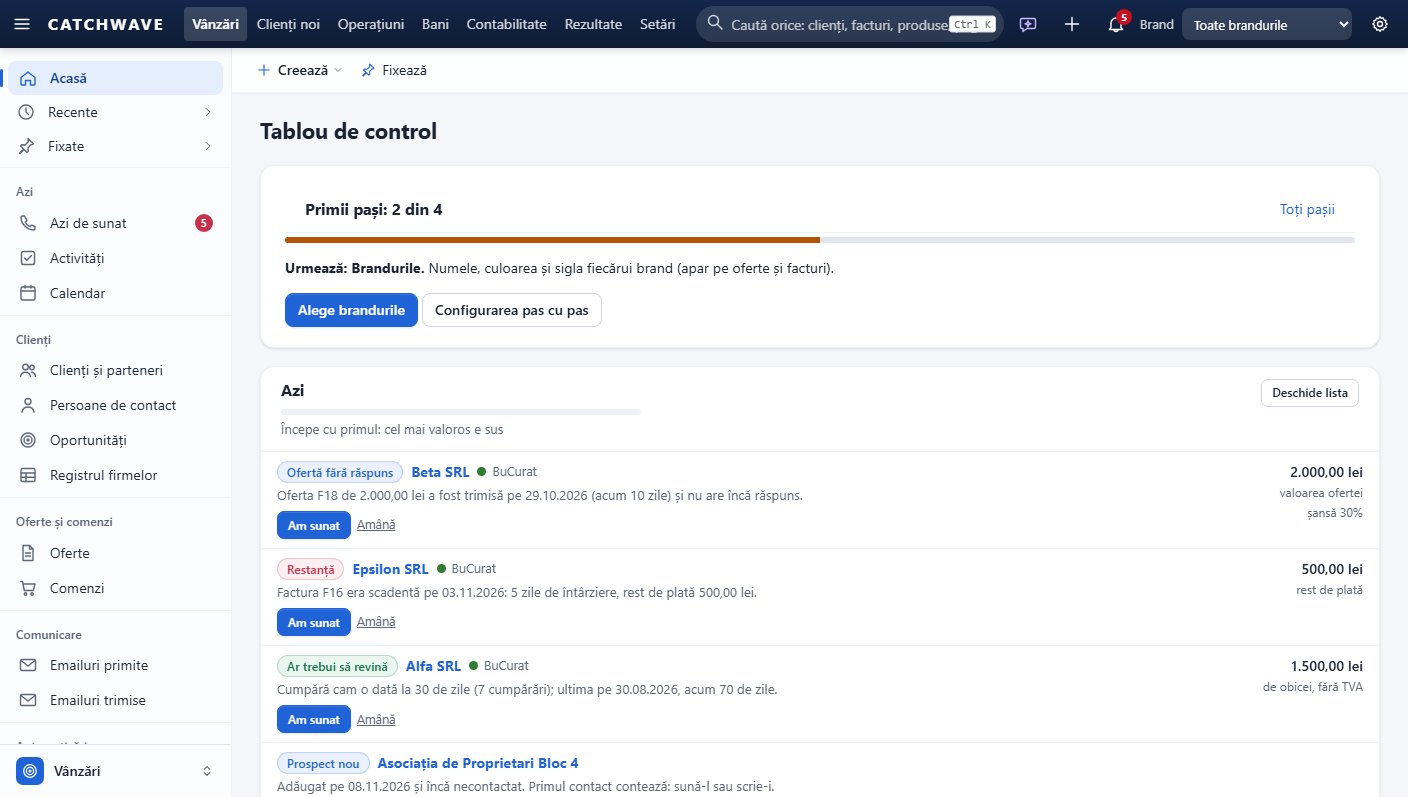
Acasă
- Azi: cele mai importante 5 lucruri de azi (restanțe, oferte fără răspuns, clienți care ar trebui să revină, răspunsuri), fiecare cu Sună, Am sunat și Amână. Deasupra vezi progresul zilei, dedesubt ce ai câștigat azi.
- Ce ai de făcut (și clopoțelul din bara de sus): tot ce așteaptă după tine, din toată aplicația: mesaje de aprobat, cereri noi de pe site, emailuri fără răspuns, facturi în pericol în RO e-Factura, plăți restante către furnizori, versiunea nouă de instalat. Fiecare rând te duce direct acolo. Când nu e nimic: „Totul e la zi”.
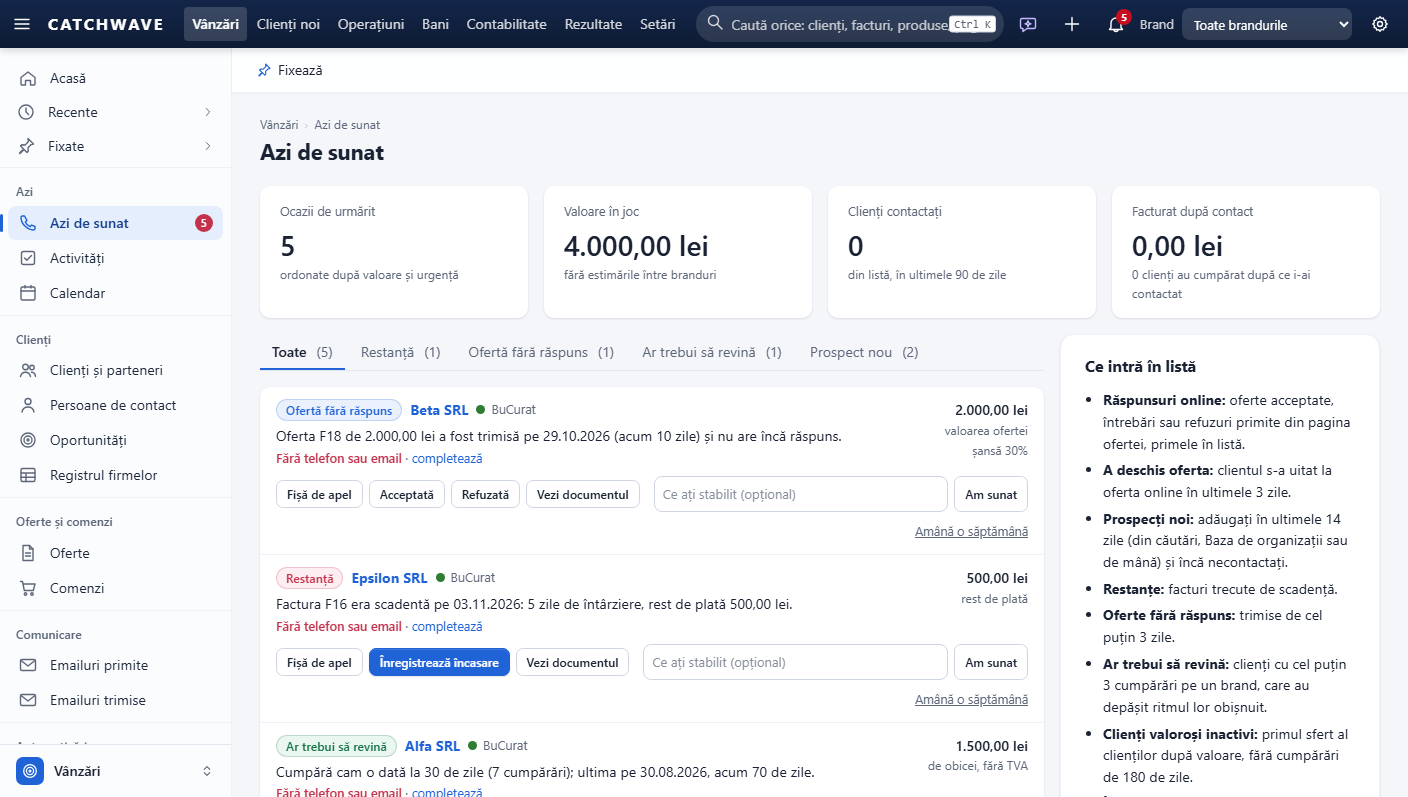
Azi de sunat
| Ocazia | Când apare |
|---|---|
| Răspuns online | Clientul a acceptat, a întrebat sau a refuzat oferta online (apare primul) |
| A deschis oferta | Clientul s-a uitat la oferta online în ultimele 3 zile și nu a răspuns |
| Restanță | O factură a trecut de scadență și nu e încasată integral |
| Ofertă fără răspuns | O ofertă e trimisă de cel puțin 3 zile |
| Ar trebui să revină | Clientul cumpără la un interval obișnuit, iar acum l-a depășit |
| Client valoros inactiv | Un client mare nu a mai cumpărat de 180 de zile |
| Cerere de pe site, email, WhatsApp | Un client ți-a scris și așteaptă răspuns |
- Am sunat notează apelul în fișa clientului, cu ce ați stabilit, și ascunde ocazia o vreme. Amână doar o ascunde.
- Pentru oferte și restanțe, emailul de revenire sau de amintire e deja scris: îl trimiți cu un clic.
- Fișă de apel pregătește convorbirea (cine e clientul, ce a cumpărat, ce să-i spui). După apel scrii două cuvinte, iar asistentul AI propune rezumatul, pasul următor cu dată și noua etapă. Bifezi ce vrei și apeși Aplică.
Clienți și oportunități
Fișa clientului
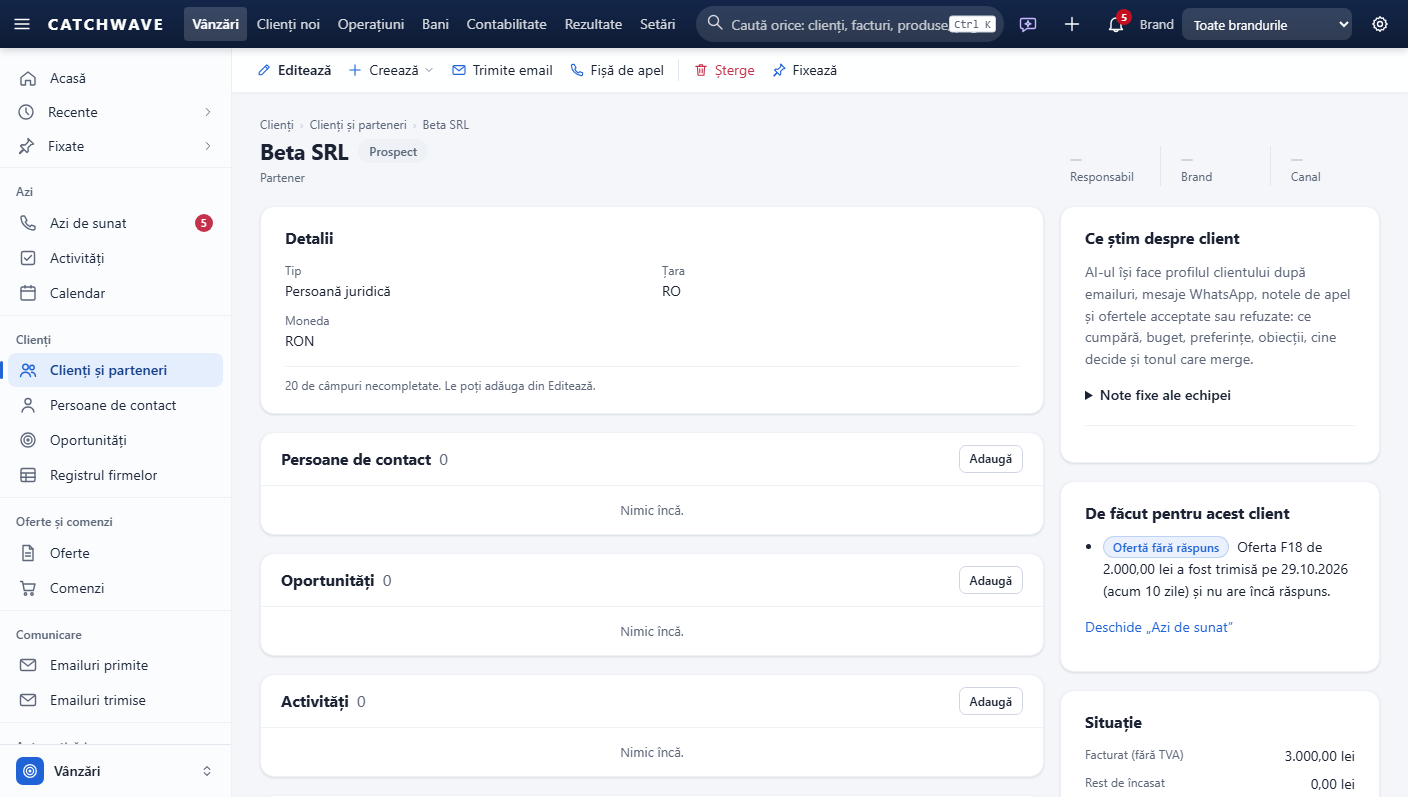
- Client nou: + Creează → Client sau butonul din lista de clienți. Scrii CUI-ul și apeși Enter: denumirea, adresa, localitatea și telefonul vin din ANAF, iar sub CUI apare starea (plătitor de TVA, inactiv fiscal, radiat).
- Cronologia adună tot ce s-a întâmplat cu clientul, din toate canalele: activități, documente, încasări, lucrări, emailuri, mesaje WhatsApp, oferta online.
- De făcut pentru acest client arată ocaziile deschise: oferta fără răspuns, factura restantă, revenirea.
- Ce știm despre client (cu asistentul AI pornit): un profil scurt ținut la zi după fiecare interacțiune: ce cumpără, bugetul, obiecțiile, cine decide. Poți adăuga note fixe ale echipei („plătește la 30 de zile”).
- Adu bilanțurile de la ANAF arată cifra de afaceri, profitul și salariații pe 3 ani, riscul de neplată și o limită de credit orientativă.
Persoane de contact, activități și calendar
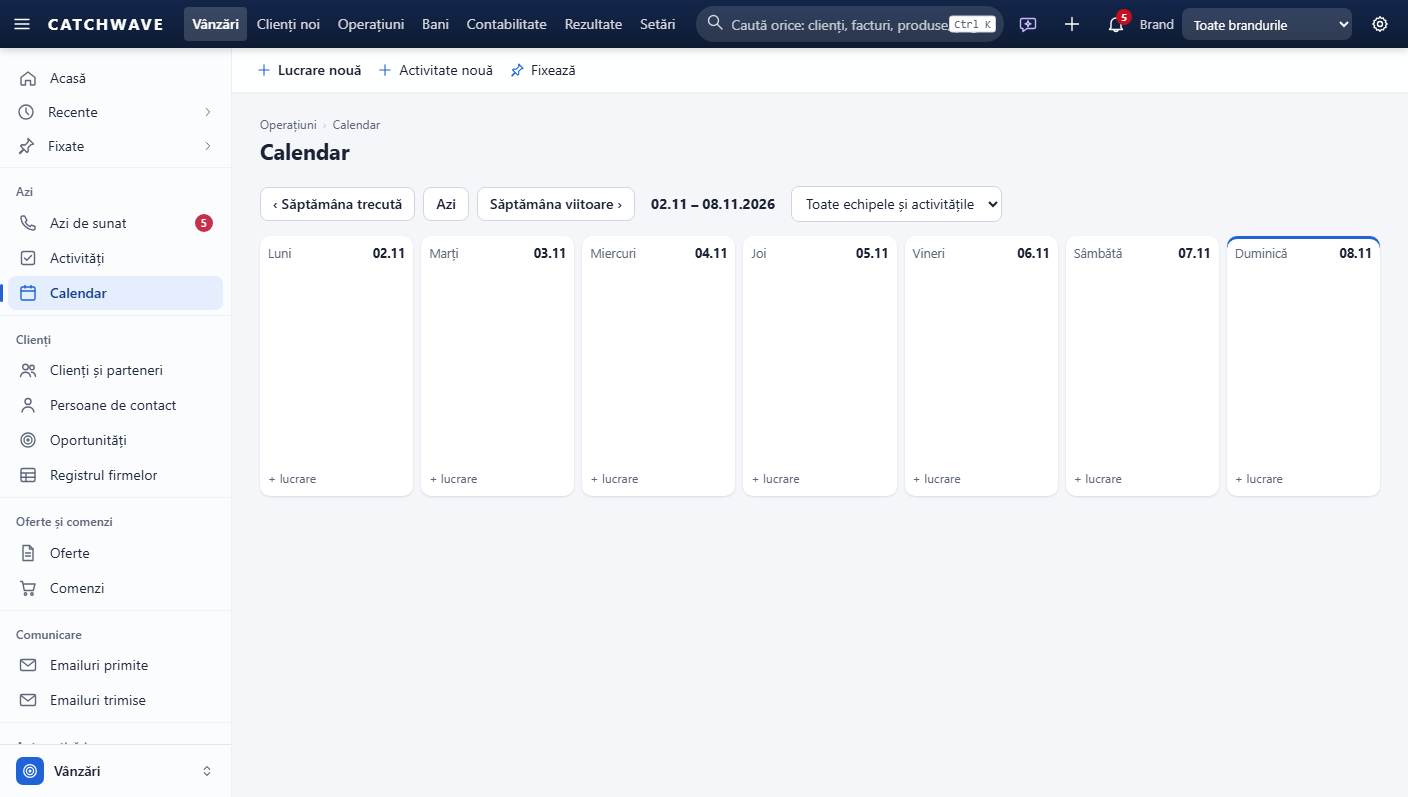
Persoanele de contact țin de un client (cu acordul de marketing, dacă l-au dat). Activitățile sunt apeluri, întâlniri și sarcini; cele scadente apar în Azi și în Calendar, unde vezi și lucrările echipelor.
Oportunități
O oportunitate e o vânzare posibilă, cu valoare și etapă (Nouă, Ofertă trimisă, Negociere, Câștigată, Pierdută). Etapa se mișcă singură: oferta trimisă o duce la „Ofertă trimisă”, iar factura o duce la „Câștigată”. Când pierzi, alegi motivul dintr-un clic, ca rapoartele să-ți spună de ce se pierd vânzările.
Registrul firmelor
Vânzări → Clienți → Registrul firmelor adună singur firmele cu care lucrezi (clienți, furnizori, autorități) și le verifică lunar la ANAF și VIES. Te avertizează când un furnizor devine inactiv fiscal (TVA-ul de pe facturile lui nu se mai deduce) sau când un client intră în insolvență.
Oferte, comenzi și facturi
Documentele merg în lanț: ofertă → comandă → factură → încasare. Fiecare se transformă în următorul cu un clic, cu liniile copiate.
Oferta
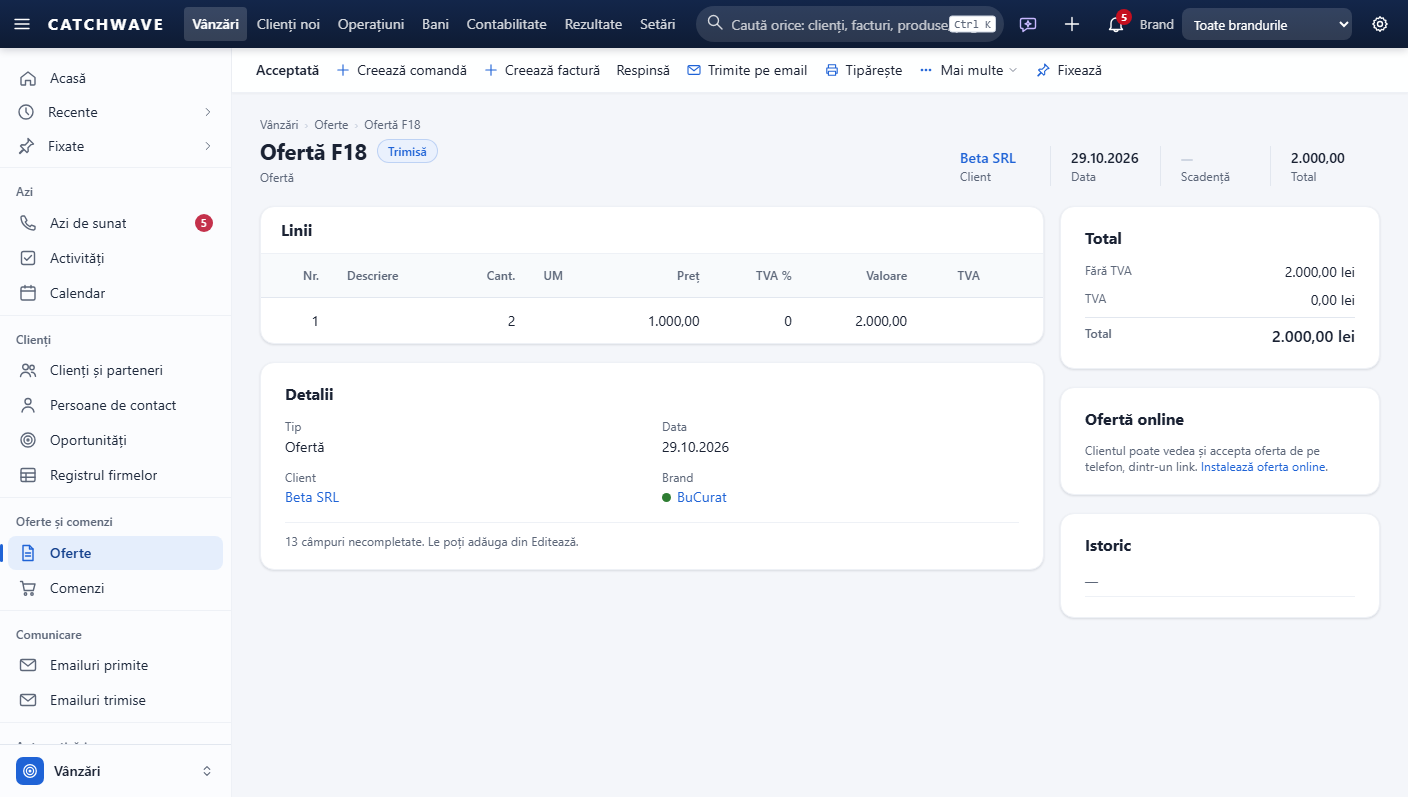
- + Creează → Ofertă sau, din fișa clientului, Ofertă nouă. Alegi clientul și brandul.
- Adaugi liniile: produsul se alege scriind câteva litere; prețul și TVA-ul vin din catalog.
- Variante (opțional): dai liniilor o variantă (Standard, Plus, Premium). Clientul vede câte un total pe variantă și o alege.
- Trimite pe email sau pe WhatsApp: mesajul e scris, PDF-ul se atașează, iar linkul ofertei online se adaugă singur.
Ciornele nu consumă numere: numărul se atribuie la trimitere. Oferta acceptată (de tine sau de client, online) devine comandă cu un clic.
Oferta online
Cu oferta online instalată (Setări → Ofertă online, un cont Cloudflare gratuit), clientul primește un link spre o pagină cu sigla ta, totalul și variantele. De acolo acceptă, întreabă sau refuză, iar răspunsul apare în Azi de sunat. Harta citirii îți arată la ce parte s-a uitat cel mai mult, ca să știi de unde începi discuția.
Comanda
Comanda confirmată se livrează (stocul scade la livrare sau la factură, o singură dată) și, pentru servicii, se programează ca lucrare. Comenzile din magazinele online intră singure ca comenzi confirmate.
Factura
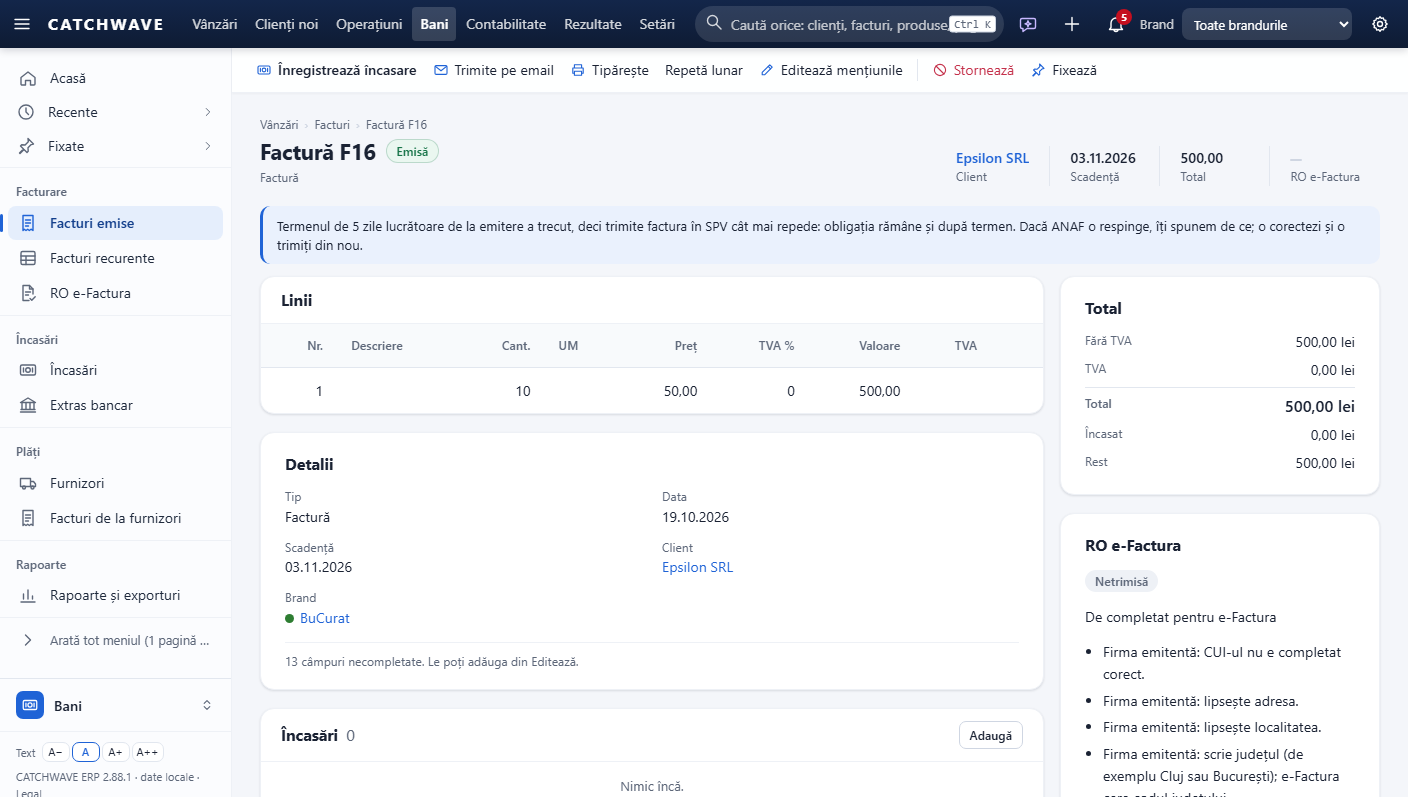
- La emitere, aplicația verifică datele obligatorii (firma ta, clientul, temeiul scutirii de TVA, codul de TVA la taxare inversă). Dacă lipsește ceva, ciorna îți spune exact ce.
- Numerele sunt consecutive pe serie, iar o factură nu poate avea dată anterioară ultimei emise din aceeași serie.
- Factura emisă nu se mai modifică: se corectează prin Stornează. Stornarea readuce marfa în stoc.
- Repetă lunar transformă factura într-o factură recurentă (vezi capitolul Bani).
Aspectul documentelor
Ofertele, comenzile și facturile au sigla și culoarea brandului (sigla se încarcă din Setări → Branduri), datele firmei, instrucțiunile de plată și numerotarea paginilor. La fel arată la tipărire, în PDF și în atașamentul emailului.
Email, WhatsApp și cereri de pe site
Emailul
- Setări → Conexiuni → Email: scrii adresa, iar aplicația găsește singură serverul. La Gmail și Yahoo pui o parolă de aplicație (nu parola obișnuită); la Microsoft 365 și Outlook.com poți folosi Conectează cu Microsoft.
- Trimite un test verifică legătura. Erorile sunt explicate pe înțeles.
- Bifează Citește emailurile primite: aplicația păstrează doar răspunsurile clienților, le leagă de oferta la care răspund și recunoaște intenția (acceptă, întreabă, cere reducere, refuză).
Fiecare email trimis apare în fișa clientului și în Emailuri trimise. Cu asistentul AI pornit, fiecare email primit are un răspuns propus, pe care îl citești, îl modifici și îl trimiți. Nimic nu pleacă fără să apeși „Trimite”.
Prin WhatsApp Business (Cloud API, de la Meta) trimiți din aplicație oferte, PDF-uri și mesaje, iar răspunsurile clienților apar în Vânzări → WhatsApp, cu bifele de livrat și citit. Regula celor 24 de ore e respectată automat: în afara ei, aplicația îți propune un șablon aprobat. Pașii de conectare sunt în Setări → Conexiuni → WhatsApp. Fără cont Business, butonul WhatsApp deschide aplicația ta de pe telefon.
Cereri de pe site: ofertă în 5 minute
- Setări → Formulare de cerere: activezi formularul brandului și copiezi codul pe site (în WordPress, blocul „HTML personalizat”).
- Cererea intră în aplicație în cel mult un minut: client, persoană de contact, oportunitate și sarcina „Răspunde la cererea de pe site”. Apare o notificare cu sunet.
- Clientul primește singur confirmarea pe email.
- Din Azi de sunat, Pregătește oferta (sau Ofertă propusă de AI, cu liniile alese din catalog) și o trimiți.
Magazine online
Magazinele WooCommerce se leagă din Setări → Magazine online: comenzile vin în aplicație, stocul și prețurile pleacă spre magazin, iar factura și AWB-ul ajung în contul clientului. Pentru cărți, ebook-uri și servicii poți avea și un magazin propriu, găzduit gratuit pe Cloudflare, cu plata cu cardul, factura și AWB-ul Sameday făcute singure.
Clienți noi
Zona Clienți noi îți aduce firmele care au nevoie de serviciile tale, doar din surse oficiale și publice. Aplicația nu extrage emailuri de pe site-uri și nu contactează pe nimeni în locul tău.
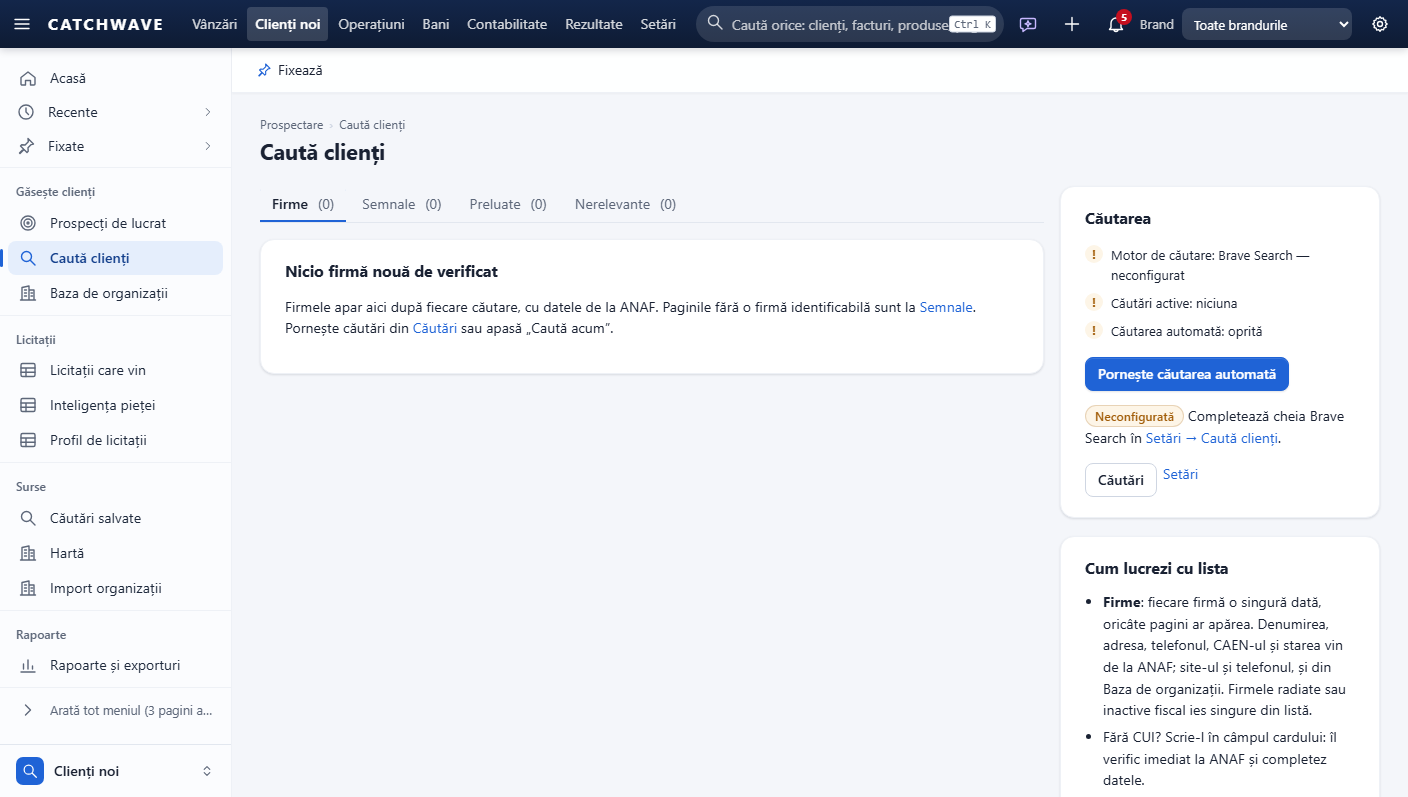
- Caută clienți: scrii expresiile cum le-ar căuta clientul („caut firmă de curățenie {oraș}”), iar aplicația caută pe rând în localitățile alese. În spatele fiecărui rezultat caută firma (CUI, denumire) și o verifică la ANAF. Preia în CRM o face prospect, cu oportunitate.
- Prospecți de lucrat: o singură listă din toate sursele, ordonată după cât seamănă fiecare cu clienții care plătesc, cu motivul scorului. Fișa prospectului îți spune ce să propui și când să revii.
- Baza de organizații: firme, cluburi, asociații, școli, hoteluri, din OpenStreetMap, din listele tale importate și din ANAF, triate automat pe branduri. Intră în CRM doar cele alese de tine.
- Explorator web: un motor de căutare al tău, pe siturile pe care le alegi (de exemplu lista cluburilor unei federații). Respectă regulile siturilor și nu preia adrese de email.
Licitații publice
Clienți noi → Licitații urmărește achizițiile publice pe fiecare brand, din surse oficiale: TED (UE, în timp real) și datele SEAP publicate pe data.gov.ro. Depunerea ofertei rămâne în SEAP, semnată de tine.
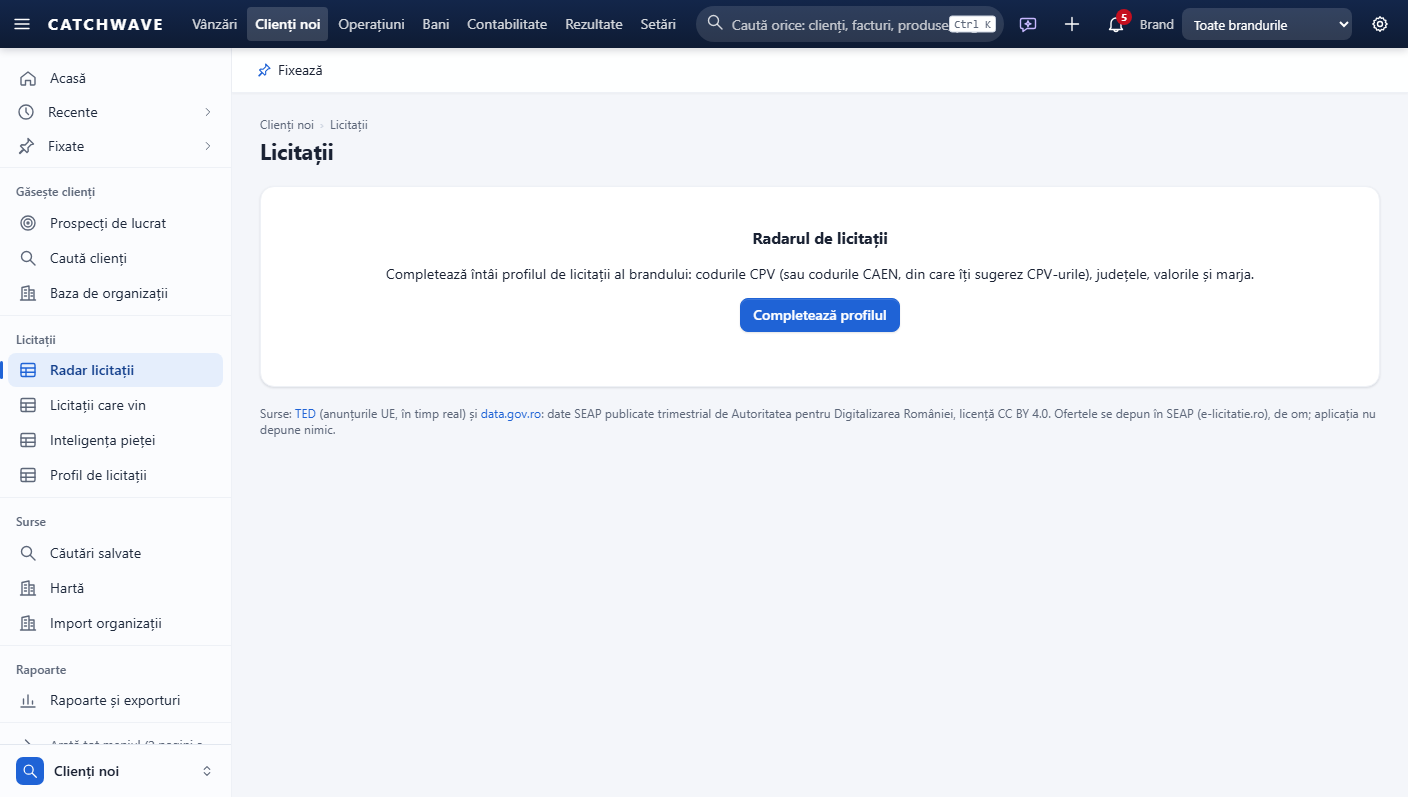
- Profilul brandului: codurile CPV (sau CAEN, din care aplicația propune CPV-urile), județele, valoarea minimă și maximă, marja obișnuită.
- Radarul: fiecare anunț primește un verdict: Ofertează, Urmărește, Informare sau Ignoră, cu motivele și câștigul așteptat (șansa × valoarea × marja, minus costul ofertei).
- Urmăresc: creează oportunitatea și sarcina „Pregătește oferta”. Pe fișa anunțului ai dosarul ofertei (pașii și documentele cu termene), cerințele de calificare comparate cu datele firmei, experiența similară din facturi, răspunsurile pentru DUAE și prețul cu cel mai mare profit așteptat.
- Am ofertat / Am câștigat / Am pierdut: mută oportunitatea. Contractul câștigat își urmărește facturile, încasările și garanția de bună execuție.
Paginile Piața și concurenții, Inteligența pieței, Licitații care vin și Cumpărări directe îți arată cine cumpără ce vinzi, cine câștigă, la ce preț și când vor cumpăra probabil din nou.
Lucrări, stocuri și furnizori
Lucrări și echipe
Dintr-o comandă confirmată se programează o lucrare, pe o echipă și o zi. Pe fișa lucrării, Trimite echipei pe telefon dă un link pe care echipa îl deschide fără cont. Pe telefon, oamenii notează „Am ajuns”, pozele de dinainte și de după, materialele folosite, semnătura clientului și „Am terminat”. Merge și fără semnal: ce se apasă pleacă singur când revine internetul.
La final, lucrarea trece Finalizată, materialele ies din stoc, iar factura se pregătește (sau o emite pilotul automat). Orele pe teren intră în pontaj, iar Rezultate → Profitabilitate arată marja reală pe lucrare, client și serviciu.
Produse și stocuri
Produsele au cod, preț, TVA și, la mărfuri, prețul de achiziție. Stocul se calculează din mișcări, pe gestiuni. Primești alertă când un produs scade sub stocul minim. Serviciile nu au stoc.
Furnizori și facturile lor
Operațiuni → Furnizori: furnizorii locali, din UE și din afara UE. Facturile primite prin RO e-Factura intră singure; pe cele din străinătate le adaugi în moneda lor, cu cursul BNR pus singur. Plăți de făcut arată ce e restant și ce e scadent în 7 zile.
Bani: facturare, încasări, RO e-Factura
Încasări
- De mână: pe factură, Înregistrează încasare (parțial sau integral); restul de plată se recalculează.
- Din extrasul bancar: Bani → Extras bancar: încarci extrasul (CSV, Excel sau MT940). Plățile în care apare numărul facturii, sau suma exactă cu numele clientului, se înregistrează singure; restul apar la „De potrivit”, cu un clic. Același extras importat de două ori nu dublează nimic.
- Cu cardul: cu Stripe conectat (Setări → Plăți online), facturile pot pleca cu un link de plată. Încasarea apare singură pe factură când clientul plătește.
RO e-Factura
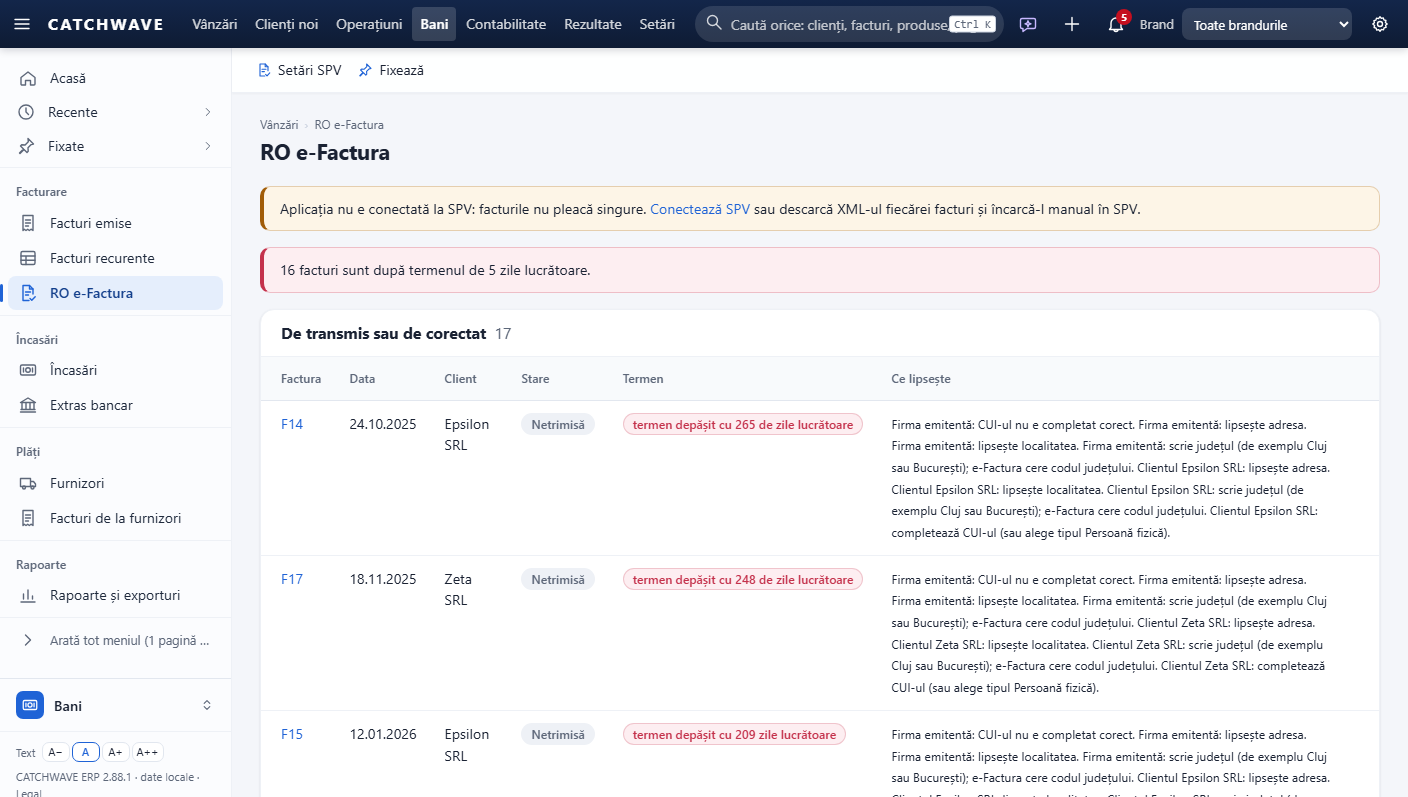
- Pe anaf.ro, cu certificatul digital, te înregistrezi pentru API (pașii exacți și adresa de întoarcere sunt în Setări → RO e-Factura).
- Copiezi Client ID și Client Secret în aplicație și alegi mediul: întâi Test, apoi Producție.
- Conectează la SPV: alegi certificatul și scrii PIN-ul în fereastra ANAF. Certificatul și PIN-ul nu trec prin aplicație.
După conectare, facturile emise pleacă singure, starea se verifică singură, recipisa se salvează pe factură, iar facturile furnizorilor se descarcă din SPV o dată pe oră. O factură respinsă apare cu motivul: corectezi datele și apeși Retrimite.
Facturi recurente
Pentru serviciile facturate la fel în fiecare perioadă (curățenia lunară, mentenanța, cotizațiile): clientul, liniile, cât de des și data următoarei facturi. La termen, aplicația emite factura și o trimite pe email (sau lasă o ciornă, după alegere). În mențiuni poți scrie {luna} și {perioada}. Dacă aplicația a stat închisă, perioadele rămase în urmă devin ciorne de verificat, nu facturi trimise.
Reamintiri de plată și casa de marcat
Pilotul automat poate trimite reamintiri pentru facturile restante (implicit la 3, 10 și 25 de zile după scadență), cu sumele exacte și factura atașată; a treia cere mereu aprobarea ta. Rapoartele Z ale casei de marcat se înregistrează în Bani → Casa de marcat și intră în declarații și în contabilitate.
Contabilitate, declarații și salarii
Zona e pentru manager și contabil. Aplicația calculează și ține registrele; contabilul verifică, semnează și depune.
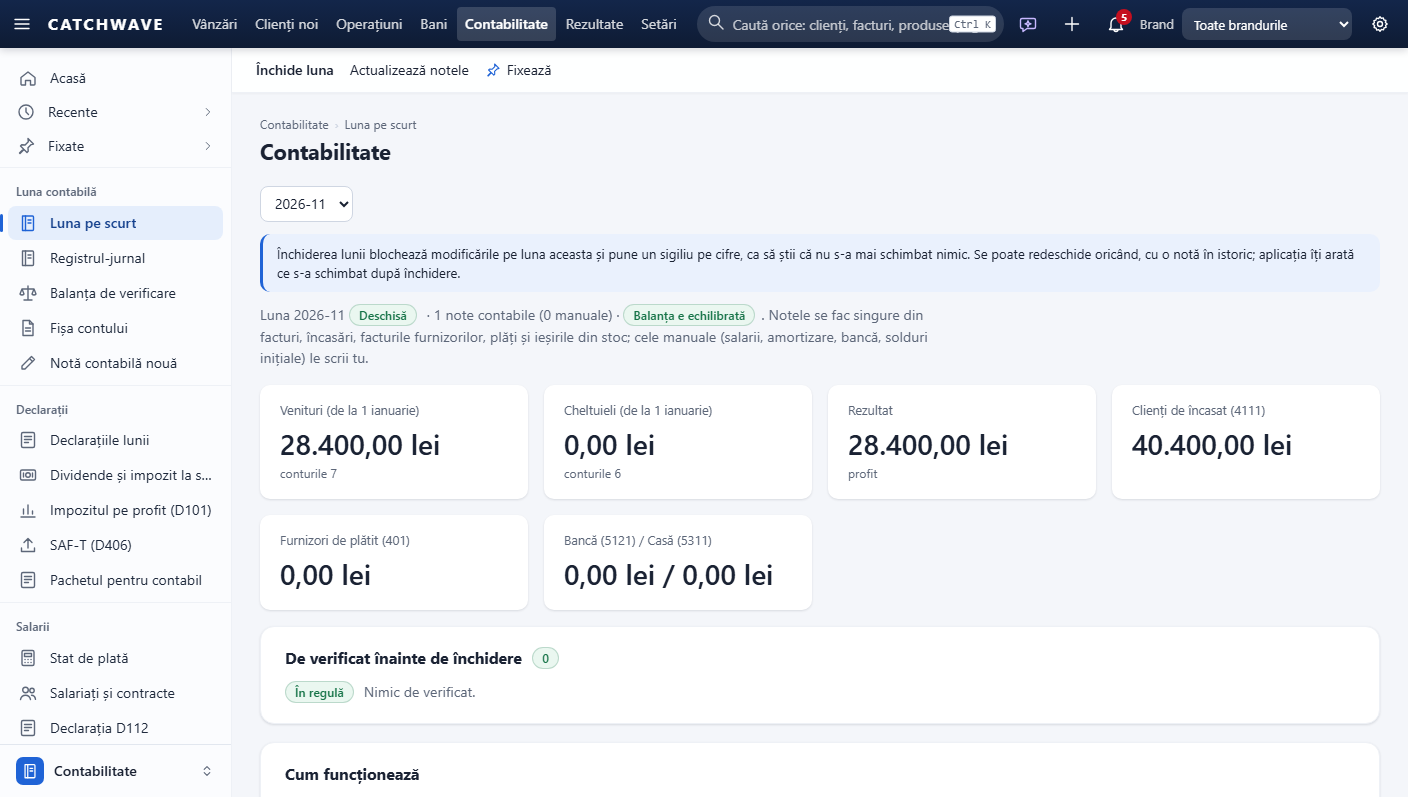
- Notele contabile se fac singure din facturi, încasări, facturile furnizorilor, plăți și ieșirile din stoc. Notele manuale (salarii, amortizare, comisioane) le scrii în „Notă contabilă nouă”, cu verificarea echilibrului.
- Registrele: registrul-jurnal, balanța de verificare și fișa fiecărui cont.
- Închiderea lunii închide TVA-ul, blochează luna și îi pune o amprentă. Orice operație apărută sau schimbată după închidere e semnalată.
- Declarații: D300, D394, D390, D100, D101, D205, situațiile financiare și SAF-T (D406) se pregătesc ca fișiere XML, de validat în DUKIntegrator și depus prin SPV. Pagina îți arată ce e de corectat înainte.
- Salarii: salariații și contractele, statul de plată, fluturașii, concediile (de odihnă și medicale), D112 și REGES-ONLINE. Închiderea statului trece sumele în contabilitate.
- Mijloace fixe: registrul și amortizarea lunară, făcută singură.
- Pentru contabil: pachetul lunar (arhiva .zip cu facturile semnate de ANAF, jurnalele și încasările) pleacă singur pe emailul contabilului în ziua aleasă. Contabilul poate avea un cont gratuit, doar pentru citire.
Rezultate și rapoarte
Bani de câștigat
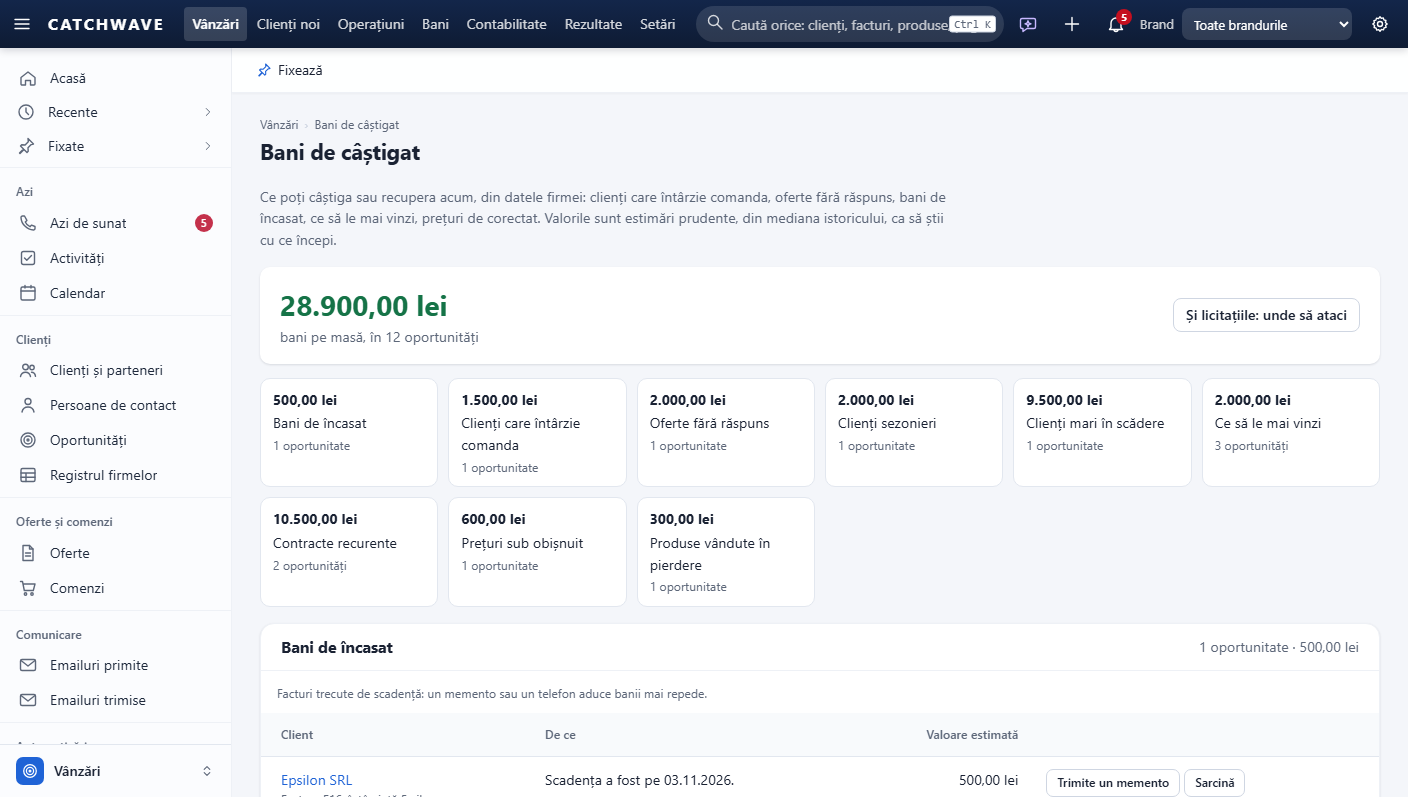
Pagina adună, din facturi, oferte și încasări: banii de încasat, clienții care întârzie comanda, ofertele fără răspuns, clienții sezonieri, clienții mari în scădere, ce să le mai vinzi, contractele recurente posibile, prețurile sub obișnuit și produsele vândute în pierdere. Fiecare are valoarea estimată prudent și pasul următor; Sarcină îl pune în CRM pentru mâine dimineață.
Conversie
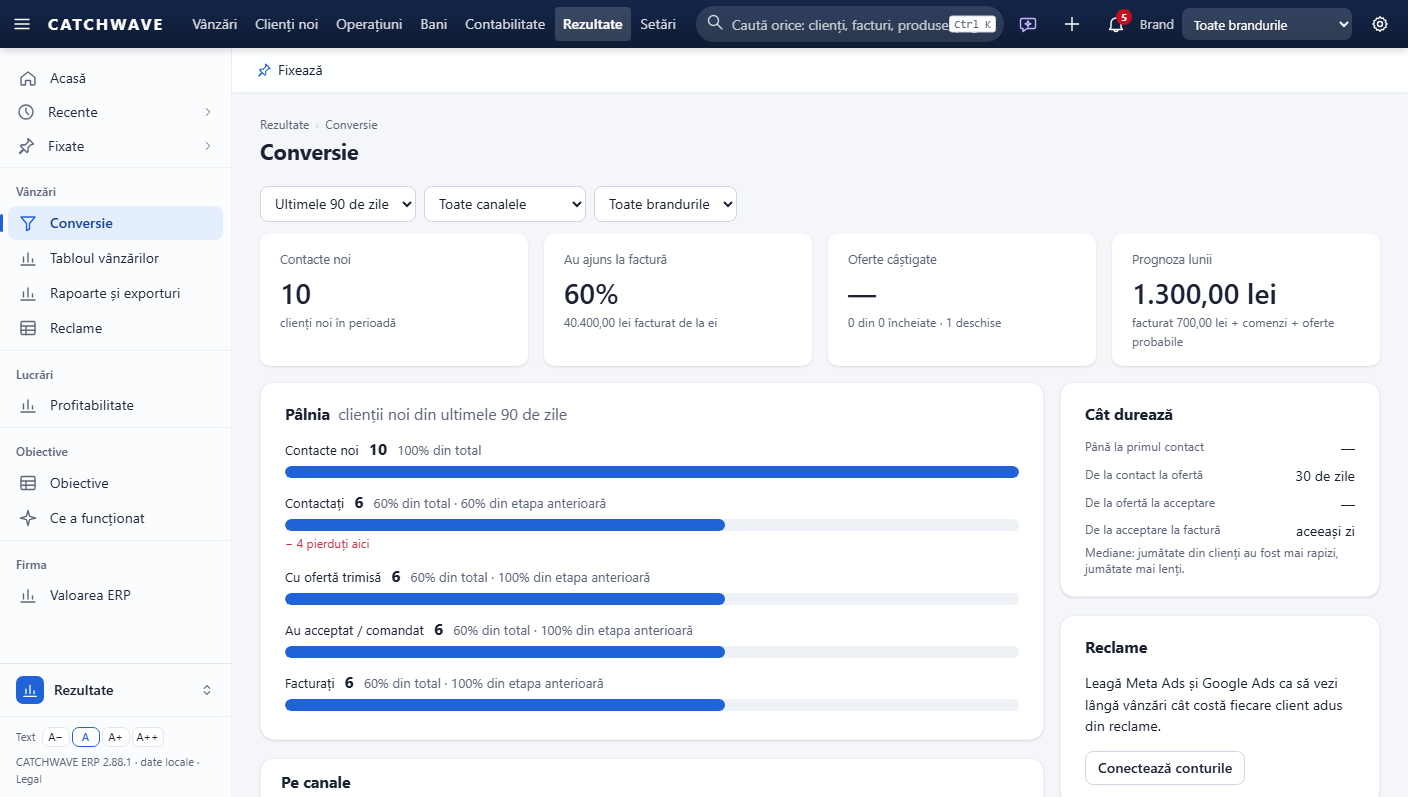
Pâlnia (contactat, ofertă, acceptat, facturat), timpii dintre pași, rezultatele pe canale, branduri și oameni, motivele pierderilor și prognoza lunii. Agentul de vânzări vede doar cifrele lui.
Rapoarte și exporturi
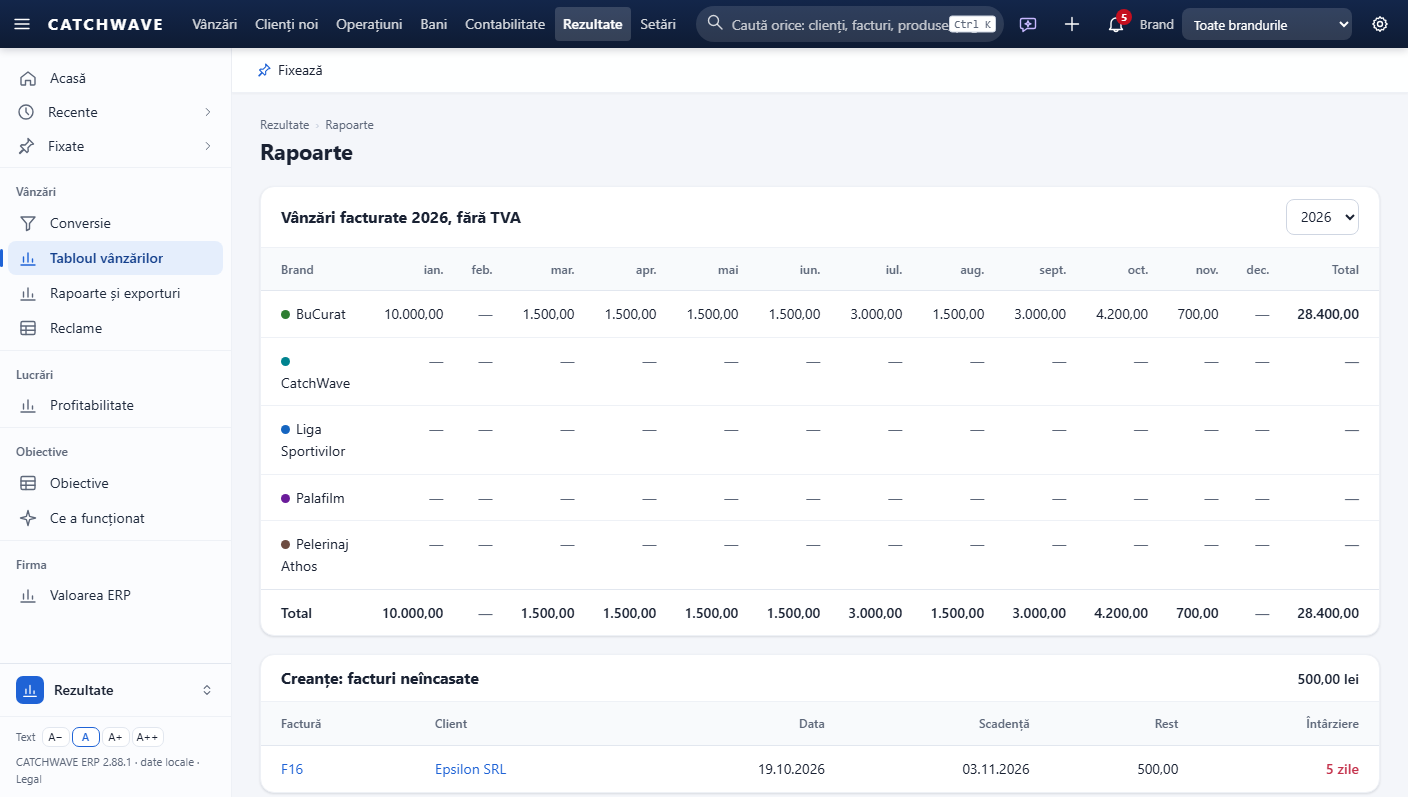
Alegi perioada, iar brandul vine din bara de sus. Vezi indicatorii cu variația față de perioada anterioară, un grafic și tabelul. Exportul se face în Excel, CSV sau PDF; Exportă toată aria în Excel pune toate rapoartele într-un singur fișier.
Obiective, reclame și Valoarea ERP
- Obiective: îi dai agentului o țintă („adu 20.000 lei luna asta din clienții care n-au mai comandat de 6 luni”), iar el alege clienții, scrie mesajele și raportează cât s-a adus.
- Reclame: cheltuiala Meta Ads și Google Ads lângă cererile și facturile aduse, pe campanie.
- Valoarea ERP: ce a făcut aplicația pentru tine luna aceasta, în ore economisite și bani.
Asistentul AI și pilotul automat
Asistentul AI e opțional: aplicația merge complet și fără el. Cu el pornit, pregătește oferte, răspunsuri și reveniri, iar tu decizi ce pleacă.
Conectarea unui serviciu AI
- Setări → Asistent AI: lipești cheia API (Claude, ChatGPT, Gemini, Grok, Mistral și altele) și apeși Conectează. Serviciul se recunoaște după cheie, iar modelul se alege singur.
- Alternativ, Ollama rulează modele AI pe calculatorul tău, fără cheie și fără cost pe cerere.
- Stabilești plafonul zilnic în dolari și, dacă vrei, ce serviciu face fiecare sarcină (Cine face ce).
Pilotul automat
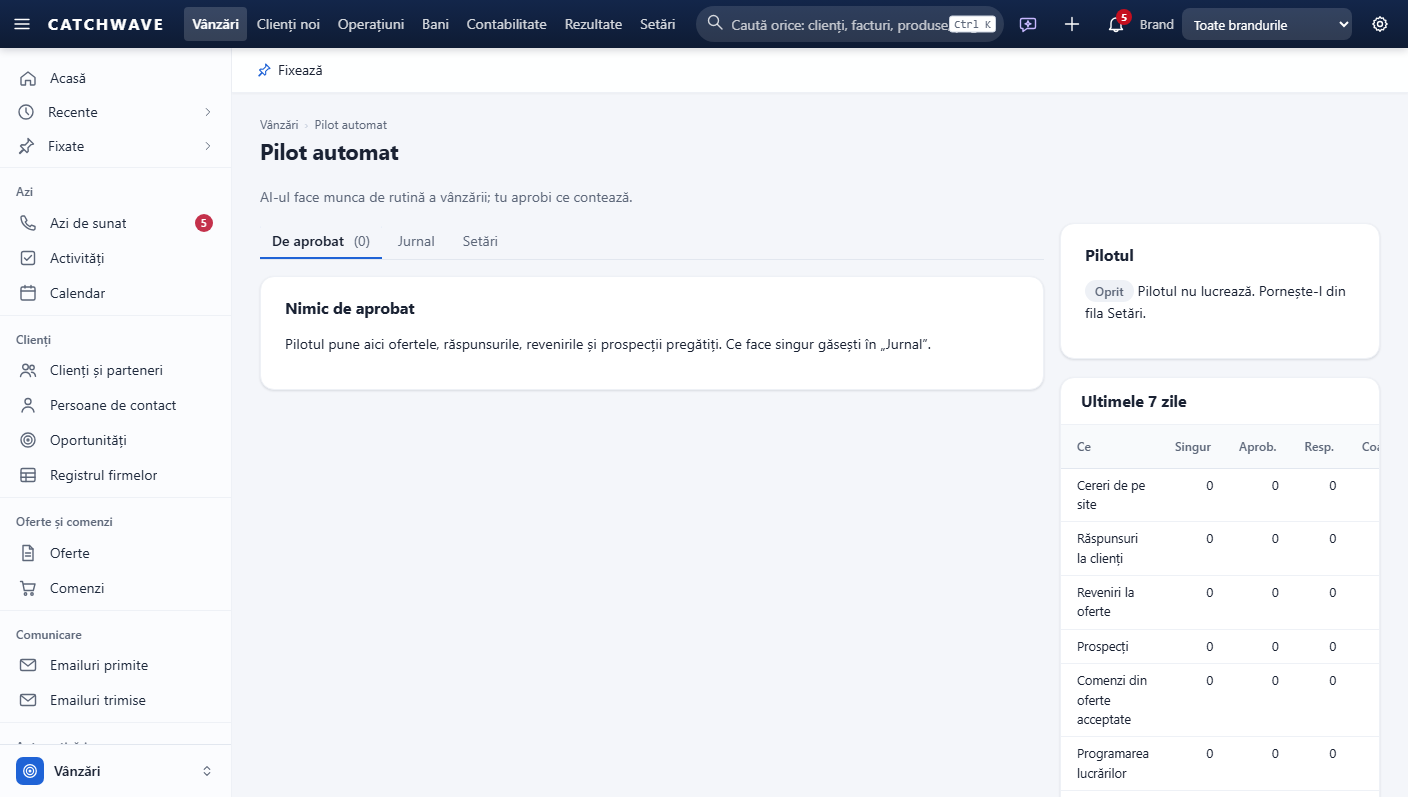
Pilotul trece la fiecare 5 minute prin fluxurile de rutină: oferte din cererile de pe site, răspunsuri la clienți, reveniri la oferte, triajul prospecților, comenzi din oferte acceptate, programarea lucrărilor, facturarea la final, reamintiri de plată. Pentru fiecare flux alegi:
| Nivelul | Ce face |
|---|---|
| Oprit | Nu face nimic. |
| Cu aprobarea mea | Pregătește totul; tu citești, corectezi și trimiți cu un clic din „De aprobat”. |
| Singur | Trimite el, în orele de lucru și până la plafonul zilnic de mesaje. |
Ce e neclar (o cerere de reducere, un refuz, linii fără preț) ajunge mereu la aprobare, chiar și pe „Singur”. Înainte de trimitere, pilotul verifică din nou: dacă un coleg a răspuns între timp, nu mai trimite. Totul rămâne în Jurnal.
Asistentul din chat
Butonul cu bula de chat din bara de sus deschide asistentul. Îi scrii ca unui coleg: „Ce am de făcut azi?”, „Cât am facturat luna asta pe branduri?”, „Fă-i clientului X o ofertă cu 2 turnee”. Orice schimbare îți e arătată pe înțeles și se face doar după Da, fă asta. Nu șterge nimic.
Cunoștințele firmei și asistenții externi
În Setări → Cunoștințele firmei scrii politicile (plată, livrare, garanție) și întrebările frecvente, ca AI-ul să răspundă cu regulile voastre. Prin MCP (Setări → Conexiuni → Asistentul tău AI), asistenți ca Claude sau ChatGPT pot citi datele din ERP cu un token al lor, pe care îl retragi oricând.
Echipa și accesul
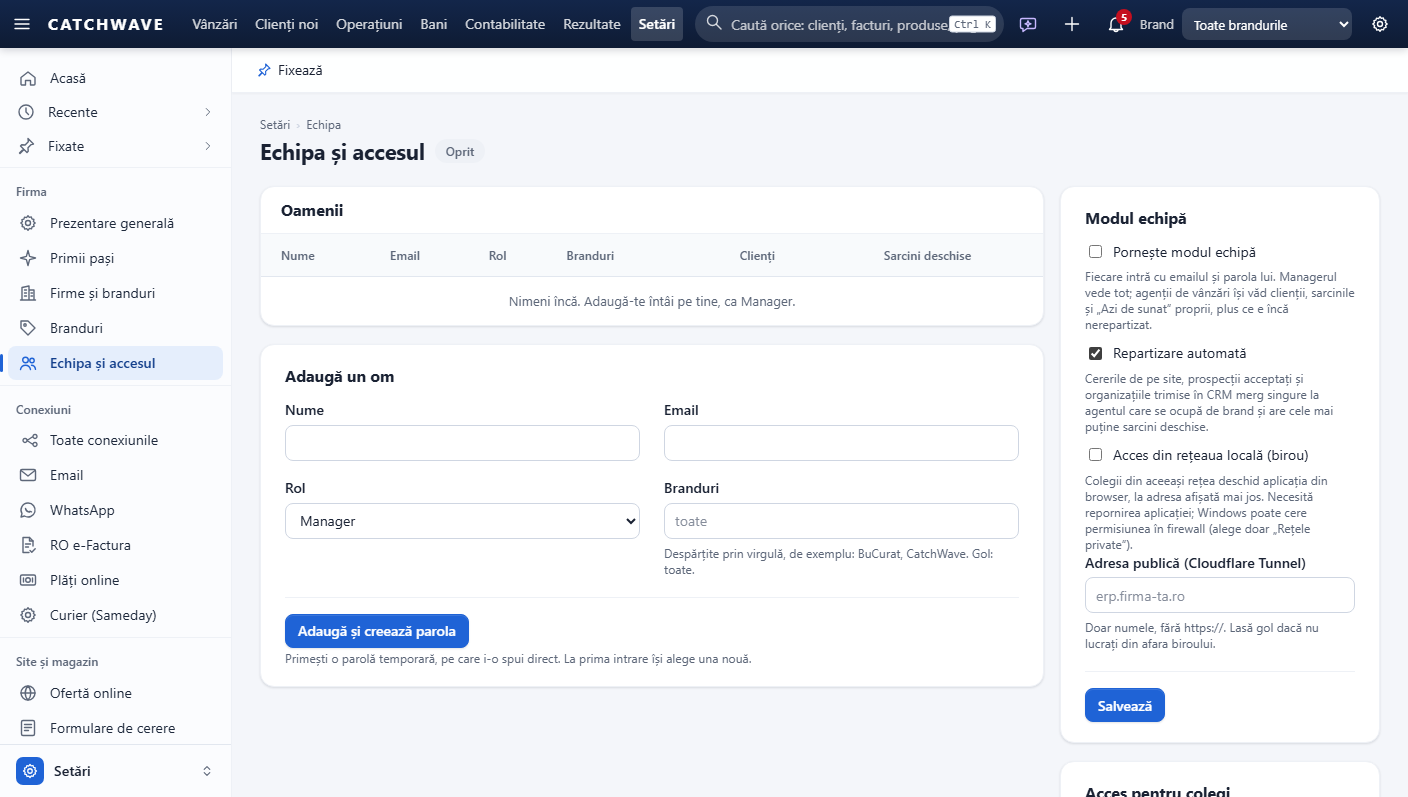
- Setări → Echipa și accesul → Adaugă un om. Adaugă-te întâi pe tine, ca Manager, apoi colegii, ca Agent de vânzări (cu brandurile lor) sau Contabil.
- Fiecare primește o parolă temporară, afișată o singură dată. La prima intrare își alege una nouă.
- Bifează Pornește modul echipă. De acum, fiecare intră cu emailul și parola lui (sau cu o cheie de acces: amprenta, fața sau PIN-ul).
| Rolul | Ce vede și ce poate face |
|---|---|
| Manager | Tot: setările, rapoartele, tabloul echipei, copiile de siguranță, exportul complet. |
| Agent de vânzări | Clienții, oportunitățile, documentele și sarcinile lui, plus ce e nerepartizat. Nu vede clienții colegilor, setările sau rapoartele firmei și nu șterge clienți sau documente. |
| Contabil | Facturile, încasările, RO e-Factura, contabilitatea și pachetele lunare, fără să modifice. Contul e gratuit. |
- Repartizarea: cererile noi merg singure la agentul brandului cu cele mai puține sarcini. Câmpul Responsabil din fișa clientului mută clientul; Mută tot ajută la concedii sau plecări.
- Accesul din birou: bifezi „Acces din rețeaua locală”; colegii deschid adresa afișată în pagină.
- Accesul de oriunde: prin Cloudflare Tunnel și Cloudflare Access, fără porturi deschise în router. Pașii sunt în pagină.
Setări și conexiuni
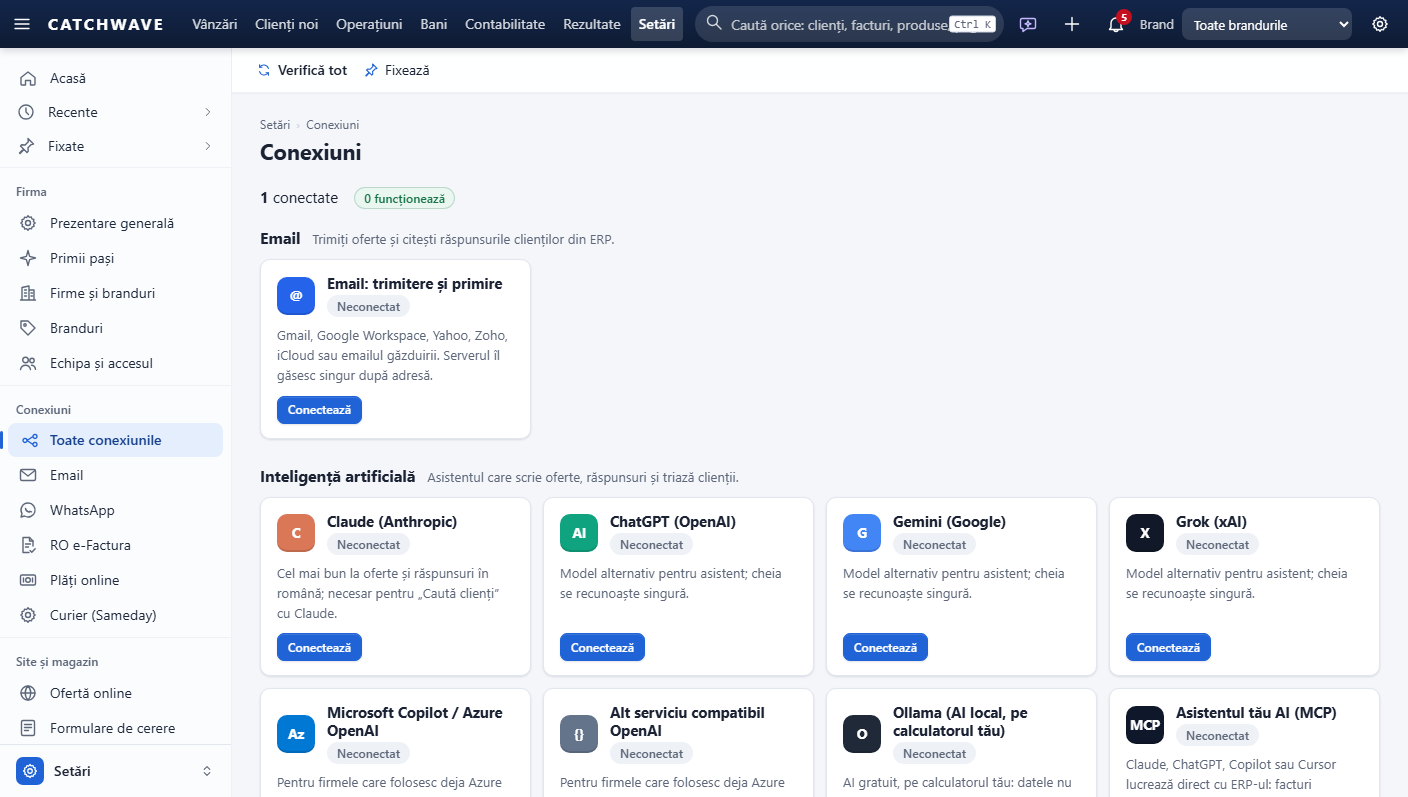
- Conexiuni: un catalog de carduri pe nevoi (email, AI, plăți, ANAF, WhatsApp, Cloudflare, curier, copii în cloud). Conectează îți arată pașii și legătura exactă spre pagina furnizorului unde iei cheia. Problemele apar sus, la „De rezolvat”, cu Reconectează. Aplicația verifică singură conexiunile o dată pe oră.
- Module: bifezi ce folosește firma. Un modul oprit dispare din meniu și din căutare; datele lui rămân.
- Firme și branduri: mai multe firme emitente (fiecare cu seriile și contabilitatea ei) și brandurile lor, cu sigla și culoarea.
- Calitatea datelor și Curățenia datelor: CUI-uri, emailuri și telefoane aduse la forma standard și verificate; clienții dublați se unesc cu un clic, fără să se piardă nimic.
- Import și export: în orice listă. Descarci șablonul, îl completezi în Excel și îl încarci; potrivirea coloanelor se salvează ca șablon. Exportul ține cont de filtre.
- Constructorul de tabele: câmpuri noi la tabelele existente (de exemplu „Număr apartamente” la clienți) sau tabele noi (Contracte, Echipamente), cu toate ecranele făcute singur.
Datele tale în siguranță
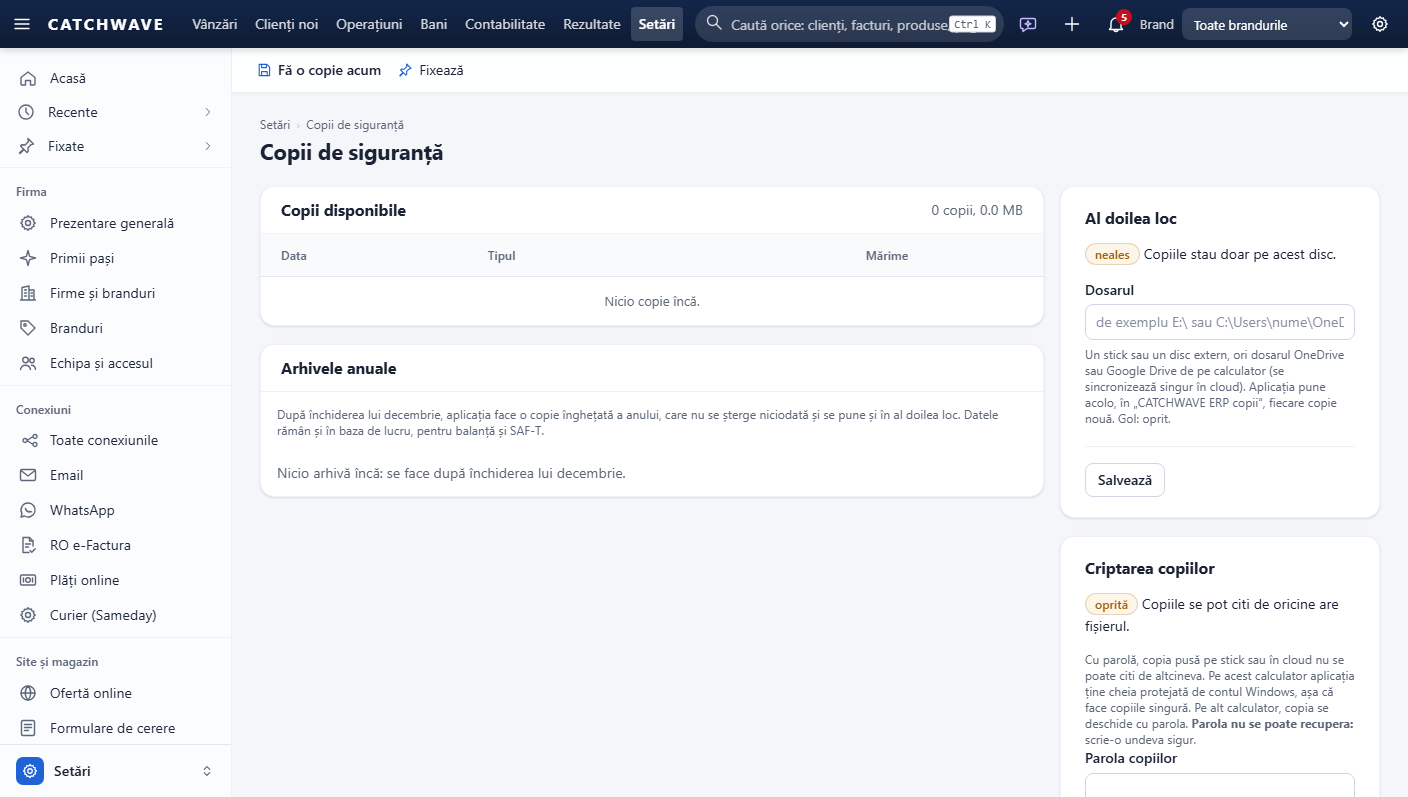
- Copiile se fac singure: la prima pornire din zi, din oră în oră cât lucrezi, la închidere și înainte de actualizări. Se păstrează ultimele 24, câte una pe zi pentru 30 de zile, câte una pe lună pentru 12 luni și câte una pe an pentru 10 ani.
- Al doilea loc: stick, disc extern sau OneDrive. Dacă lipsește, aplicația îți spune.
- Verificarea săptămânală deschide ultima copie și o compară cu datele de acum.
- Criptarea cu parolă (AES-256) face copiile de pe stick sau din cloud imposibil de citit fără parolă.
- Protecția împotriva ransomware-ului (Setări → Protecția datelor): copia zilnică urcă într-un spațiu Cloudflare R2 blocat, care nu poate fi șters înainte de termen.
- Restaurarea: din aceeași pagină alegi copia și apeși Restaurează (înainte se face o copie a stării de acum).
Licență, abonament și actualizări
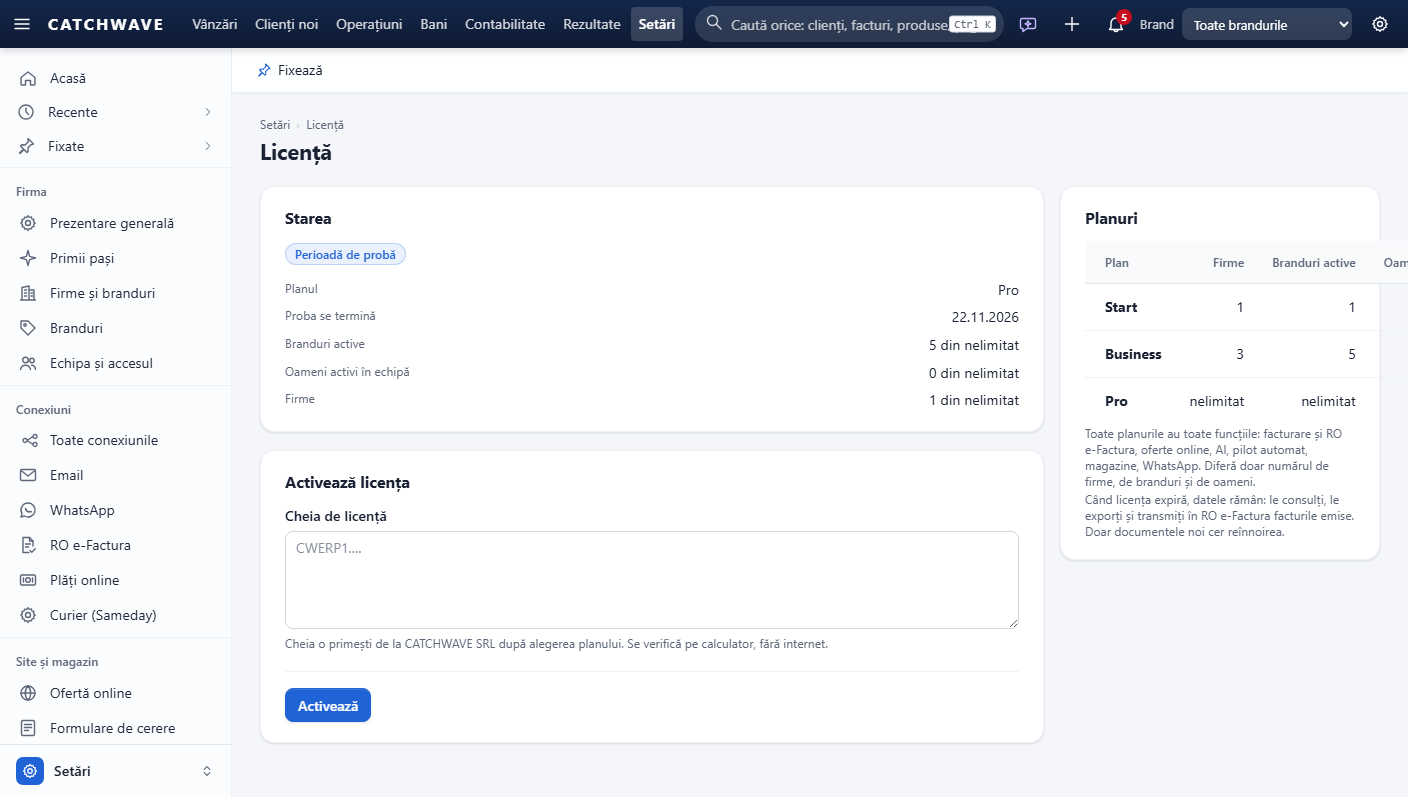
- Perioada de probă: 14 zile, cu toate funcțiile.
- Planurile: toate au toate funcțiile; diferă numărul de firme, branduri active și oameni: Start (1 firmă, 1 brand, 3 oameni), Business (3 firme, 5 branduri, 10 oameni), Pro (nelimitat).
- Licența: o cheie care începe cu
CWERP1., introdusă în Setări → Licență; sau abonamentul lunar cu cardul, cu licența activată și reînnoită singură; sau codul de activare primit de la CATCHWAVE. - La expirare: încă 7 zile de lucru normal. Apoi datele rămân la dispoziție (consultare, export, transmiterea în RO e-Factura a facturilor emise); doar documentele noi cer reînnoirea.
- Portalul CATCHWAVE: din Setări → Licență → Deschide portalul CATCHWAVE vezi abonamentul, facturile, calculatoarele firmei și cererile de suport, fără parolă.
- Actualizările (Setări → Actualizări): aplicația verifică zilnic versiunea nouă, o descarcă și îi verifică semnătura. Instalează acum face o copie de siguranță, înlocuiește aplicația și o repornește; datele rămân.
Întrebări frecvente
Unde sunt datele mele?
În dosarul de date al aplicației (butonul Dosarul de date din fereastra de control), în fișierul erp.sqlite3, iar copiile în subdosarul copii. CATCHWAVE SRL nu primește datele firmei tale.
Pot folosi aplicația pe două calculatoare?
Da, cu modul echipă: aplicația rulează pe un calculator, iar ceilalți o deschid în browser, din rețeaua biroului sau prin Cloudflare Tunnel. Calculatorul cu aplicația trebuie să rămână pornit.
Factura nu se emite. De ce?
Ciorna îți spune exact ce lipsește: de obicei adresa clientului, datele firmei tale (Setări → Firme și branduri) sau temeiul legal al unei scutiri de TVA.
Gmail refuză parola.
Gmail cere o parolă de aplicație, nu parola contului: activezi verificarea în doi pași și creezi parola la myaccount.google.com/apppasswords.
O factură a fost respinsă în RO e-Factura.
Pe factură, cardul RO e-Factura arată motivul ANAF. Corectezi datele (clientul sau firma) și apeși Retrimite.
Aplicația nu se deschide în browser.
Uită-te după iconița de lângă ceas: dacă e acolo, dublu-clic pe ea. Dacă exe-ul e blocat de antivirus, adaugă dosarul aplicației la excepții. Pornirea a doua oară nu deschide o a doua aplicație, ci doar browserul.
Am șters ceva din greșeală.
Imediat după ștergere, apasă Anulează în mesajul de confirmare (15 minute). Mai târziu, restaurează o copie de siguranță din Setări → Copii de siguranță.
Cum cer ajutor?
Dacă firma ta are abonament, din portalul CATCHWAVE, fila Suport: cererea ajunge la noi, iar răspunsul îl vezi tot acolo. Altfel, la datele de contact din Setări → Legal → Despre aplicație sau de la cine ți-a livrat aplicația.
Ce nu face aplicația (încă)
- Nu transmite e-Transport și nu emite facturi în valută.
- Nu depune singură declarațiile: le pregătește ca fișiere, iar contabilul le validează și le depune.
- Nu trimite campanii sau newslettere: doar mesaje de lucru, către clienți.
- Nu sincronizează datele între două instalări separate; pentru mai mulți oameni se folosește modul echipă.
Dezvoltat de CATCHWAVE SRL · CUI 43433687 · J2020017036409 · Documentele legale ale aplicației sunt în Setări → Legal.
Capturile de ecran folosesc date demonstrative.